中古・整備済み品のヤマハルーター購入後に確認したいネットボランチDNSの確認・削除方法
 スマートネットワークス
ネットボランチDNSとは
ネットボランチDNSは、ヤマハルーターで利用できるダイナミックDNS機能です。
固定グローバルIPアドレスがない環境でも、専用のホスト名を使ってルーターや拠点へアクセスしやすくするために使われます。
VPN接続やリモートアクセスなどで利用されることもあります。
中古ルーターでネットボランチDNSに注意が必要な理由
まずこちらのキャプチャーをご覧ください。
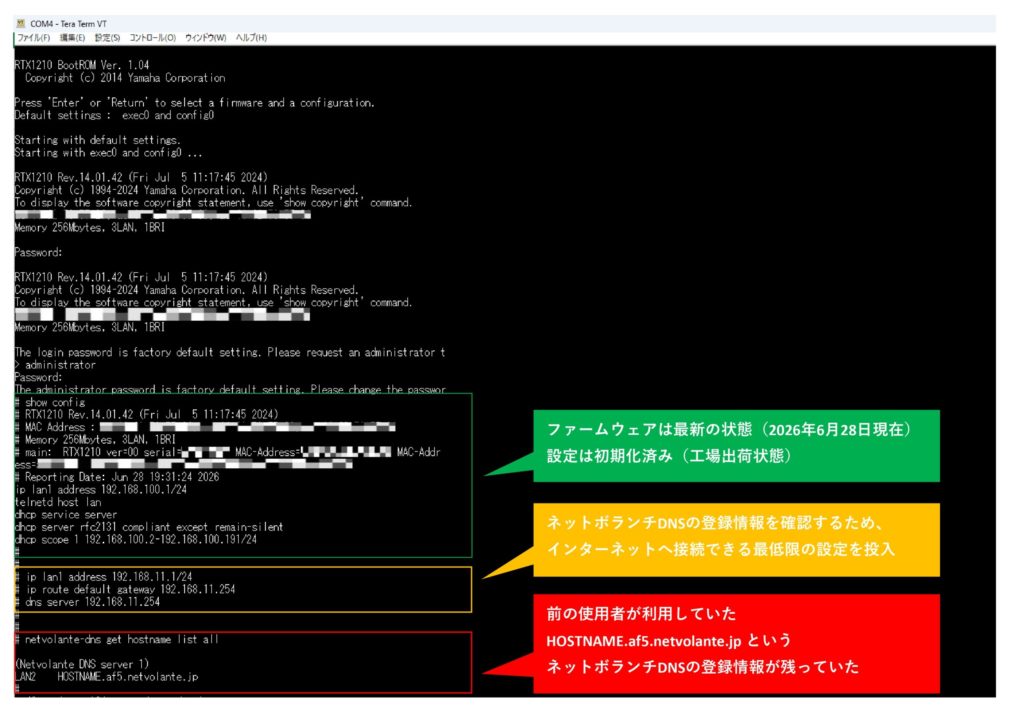
このキャプチャーでは、ヤマハルーターが初期化済みで、ファームウェアも最新の状態であることが確認できます。
一見すると、設定も消去されており、そのまま安全に利用できる状態に見えるかもしれません。
しかし、ネットボランチDNSの登録情報を確認すると、前の利用者が使用していたホスト名が表示されています。
つまり、ルーター本体の設定は初期化されていても、前の使用者が利用していたネットボランチDNSの登録情報が、ネットボランチDNSサーバー側に残っている場合があるということです。
このような登録情報に気づかず使用を続けると、意図しない外部接続や情報漏えいなど、セキュリティ上のリスクにつながる可能性があります。
そのため、中古のヤマハルーターを購入した場合は、利用を開始する前にネットボランチDNSの登録情報が残っていないか確認することが大切です。
ネットボランチDNSの確認・削除手順
以下の手順で、ネットボランチDNSの登録情報が残っていないかを確認し、登録情報が残っていた場合は削除を行います。
今回は、よくあるケースとして、pp 1 にネットボランチDNSが設定されている場合を例に、確認方法と削除方法を説明します。
なお、作業前に、対象のヤマハルーターがインターネットへ通信できる状態になっていることを確認してください。
1. 現状確認
まず、ヤマハルーターにログインし、ネットボランチDNSの登録情報が残っていないか確認します。
以下のコマンドを実行します。
netvolante-dns get hostname list all
ネットボランチDNSが登録されていない場合は、以下のように何も表示されません。
(Netvolante DNS server 1)
                              ←何も表示されない
この場合、ネットボランチDNSの登録情報は残っていないため、特に対処は不要です。
一方、登録情報がある場合は、以下のようにネットボランチDNSのホスト名が表示されます。
(Netvolante DNS server 1)
PP01    HOSTNAME.aa0.netvolante.jp
このように表示された場合、そのルーターに関連したネットボランチDNSの登録情報が存在しています。
ルーター本体は初期化済みで、設定が何も入っていないように見えても、このような情報が表示されることがあります。
2. 削除
⚠️【注意】
この手順は、中古のヤマハルーターに、前の使用者が利用していたネットボランチDNSの登録情報が残っていないかを確認し、不要な登録情報を削除するための手順です。
現在使用中のネットボランチDNSを誤って削除すると、VPN接続やリモートアクセスなどに影響する可能性があります。
削除前に、対象のネットボランチDNSが現在使用されていないことを必ず確認してください。
ネットボランチDNSの登録情報が表示された場合は、削除を行います。
ただし、初期化済みの中古ルーターでは、いきなり削除しようとすると、以下のようなエラーが表示されます。
(Netvolante DNS server 1)
エラー: ネットボランチDNSの設定に誤りがあります
これは、表示されているネットボランチDNSの情報が、ルーター本体に残っている設定ではなく、ネットボランチDNSサーバー側に保持されている情報であるためです。
ルーター本体は初期化済みのため、削除対象となるネットボランチDNSの設定がルーター側には存在しない状態になっています。
そのため、削除したいホスト名を一度ダミーとしてルーターに登録し、その後で削除を実行します。
表示されたホスト名が以下だったとします。
HOSTNAME.aa0.netvolante.jp
この場合、以下のコマンドでいったんダミー登録します。
pp select 1
netvolante-dns hostname host pp server=1 HOSTNAME.aa0.netvolante.jp
これは、実際にそのホスト名を使用するための設定ではありません。
ネットボランチDNSの登録情報を削除するために、ルーター側へ一時的に設定を作る作業です。
※上記の HOSTNAME.aa0.netvolante.jp の部分は、実際に表示されたホスト名に置き換えてください。
ダミー登録を行ったら、以下のコマンドで削除を実行します。
netvolante-dns delete go pp 1※yac44f291b664.auto.netvolante.jp のような auto.netvolante.jp 形式のホスト名は、ホスト名を指定すると削除できないため、上記のようにホスト名を指定せずに削除してください。
3.削除後の確認
削除後、もう一度以下のコマンドで確認します。
以下のように何も表示されなければ、削除完了です。
netvolante-dns get hostname list all
(Netvolante DNS server 1)
                              ←何も表示されない
登録情報が表示されなくなっていれば、ネットボランチDNSの削除は完了です。
今回の作業の流れ
- ネットボランチDNSの登録情報を確認する
- 登録情報が表示された場合は、同じホスト名を一度ダミー登録する
- ダミー登録後に削除コマンドを実行する
- 再度確認し、何も表示されなければ完了
ポイントは、表示されたホスト名をそのまま削除しようとしてもエラーになるという点です。
その場合は、慌てずに一度ダミー登録を行ってから削除します。
まとめ
- 初期化するとルーター本体の設定が消えるため、ルーターの設定を確認しただけでは、ネットボランチDNSサーバー側に登録が残っていることが分からない
- 削除に必要なネットボランチDNSの設定もルーター本体から消えているため、サーバー側に残った登録情報をそのままでは削除できない
この2点を押さえておくと、「なぜ初期化済みなのに確認が必要なのか」「なぜダミー登録が必要なのか」が一目で分かります。
注意事項
作業前には、必要に応じて現在の設定を保存・バックアップしてください。
また、現在使用中のネットボランチDNSを削除すると、VPN接続やリモートアクセスなどに影響する可能性があります。
削除対象のホスト名が現在使用されていないことを必ず確認してから作業を行ってください。
コマンドの表示内容や挙動は、機種やファームウェアのバージョン、インターフェースの種類によって異なる場合があります。実際の作業では、表示されたインターフェース名やホスト名に合わせてコマンドを実行してください。